せどりを始めると、商品を流通するプラットフォームをどうするかはかなり悩ましいですよね。
その一つの原因として、プラットフォームごとに違う手数料や独自のサービス内容により、粗利益などの計算が難しく、シミュレーションによる売上予測が立ちにくいといったことがあります。
たしかに、他社が作ったシステムを活用するため、当然手数料が発生します。
しかも、プラットフォームのブランドで売ります。
アマゾンで出品すれば、アマゾンが販売していると言った見え方をします。
メルカリは、個人の出品ですが、フリマアプリという特徴から、家にある不用品を処分しているという見え方をしてしまいます。
これらのような、手数料問題やブランド問題を解決するために、自社サイトで販売する方法があります。
自社販売サイトを作るって、専門知識が必要で難しそう
自社販売サイトを作るのって、お金がかかりそう。
こういった悩みが出てくると思います。
たしかに、プログラミングが必要で難しいという考えられます。
しかし、EC-CUBEというソフトウェアを使えば、
プログラミング無しで自社販売サイトを作ることが可能です。
プログラミングし無しって聞くと簡単に作れそうな気がしてきませんか(笑)
●私が1ヶ月で10万稼ぐのに役に立った
ツールについて記事にしました。
↓↓↓
実際に、プログラミングがいらないだけで、ECサイト開発のハードルはかなり下がります(ヤッタネ)
じゃ〜どうすんの?
マウスをポチポチするだけです(笑)
本記事では、EC-CUBEの使い方について説明します。
読んだ後に自社販売サイトを作るという選択しができるようになるといいですね。
ただし、EC-CUBEを使って自分で作ることを想定しています。
EC-CUBEを使おうが、外注するとその分のお金はかかります。
EC-CUBEのセットアップ方法
どんなツールも準備しないと全く使えません。
まずは、使えるようにするためのセットアップから説明します。
レンタルサーバーなどに契約済みで、
FTPクライアントでファイルの転送ができるのが前提となっています。
公式サイトより、EC-CUBEのソフトウェアが入っているファイルをダウンロードします。
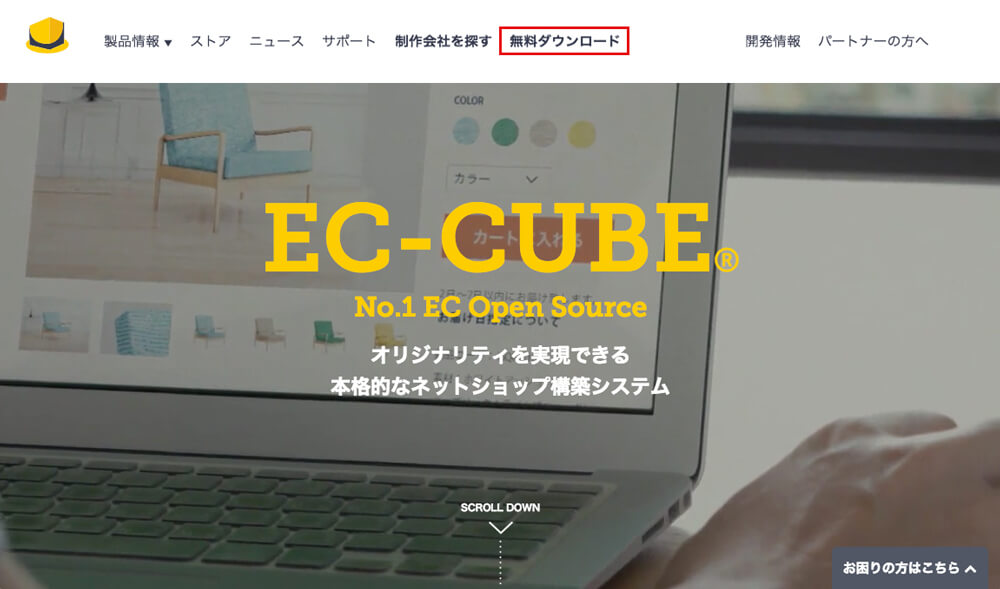
ダウンロードをする時に、ログイン画面へ遷移しますので、メンバー登録している方は、ログインしてください。
まだの人は、メンバー登録に下記情報が必要になります。
事前に用意しておくものはありません。
- 会社名
- お名前※必須
- 都道府県※必須
- メールアドレス※必須
- 職種※必須
- 業種※必須
- 希望するパスワード※必須
- メールマガジンが不要な場合はチェック
ダウンロードファイルは、zipファイルという圧縮ファイルなので、解答します。
FTPクライアントを使って、htmlフォルダ(ディレクトリ)、dataフォルダ(ディレクトリ)をレンタルサーバにアップロードします。
http://アップロード先のURL/html/(SSL認証しているとhttps)にアクセスすると、EC-CUBEの設定画面になり、画面に案内されるとおりに必要事項を入力していってください。
サーバーにアップロードした「html/install」フォルダの中から「index.php」を削除してください。
そうすれば、セットアップの画面にはいかないようになります。
以上でセットアップは終わりです。
商品の出品方法
商品から商品マスタ管理画面に遷移します。
必要事項を入力後に、商品マスタ登録を押すと商品が登録します。
EC-CUBEで商品を登録するときに必要な内容は以下になります。
| 項目名 | 説明 |
| 商品コード 【必須】 | 商品を特定する為のコードです。半角英数字・半角ハイフンのみ使用可能。 |
| 仕入先 【必須】 | 仕入マスタに登録されている仕入先コード。 |
| JANコード | |
| 商品名 【必須】 | 発注伝票や受注伝票に商品を追加する際に使用されます。 |
| 商品区分 | 0:通常 10:予約 20:受注 在庫の引当・更新・発注方法を決める区分。 未設定の場合、0が登録されます。 |
| 取扱区分 | この商品の取扱の有無です。 取扱中止、メーカー取扱中止の場合は発注の算出から除外されます。 在庫の引当やモールへの在庫更新は行われます。 取扱区分によって受注伝票の商品明細行の色が変化します。 |
| 原価【必須】 | この商品の原価です。発注計算や粗利の計算等に使用します。 ※企業設定の税抜き・税込の設定が税抜の場合は原価も税抜で、税込の場合は原価も税込に設定します |
| 在庫定数 | 発注の計算対象となった場合にこの数量まで発注数として算出されます。 未設定の場合、0が登録されます。 |
| 発注点 | この商品の発注を計算するか、否かを決める数量です。 在庫数がこの数量以下の際に発注計算の対象となります。 未設定の場合、0が登録されます。 |
| 発注ロット単位 | この商品の発注ロット。発注時の数量計算に使用され、発注数がこの数字の倍数になります。 未設定の場合、0が登録されます。 |
| 代表商品コード | 選択項目肢別で在庫管理をする場合に設定します。 モールへの在庫更新を選択項目肢別に行う場合はこの項目を設定してください。 ※選択項目肢別の商品でない場合は空欄にしてください |
せどりではなく、メーカーになったらEC-CUBEを使おう!!

EC-CUBEの使い方を説明してきました。
このようにGUIの操作でプログラミングなど専門知識なしの簡単操作でショップが作成できます。
GUIとはグラフィカルユーザインターフェイスの略称で、
クリックやドラッグ&ドロップでパソコンので操作ができる方法です。
EC-CUBE説明を読んでみて、できそうな感じがしませんでしたか(笑)
自分の販売サイトを作るのとなると、作った後の保守と運用をしていかなければなりません。
保守と運用の具体的な作業ですが、ニュースでシステムの脆弱性を付かれ個人情報が流出するという事件をたまに耳にしませんか?
EC-CUBEの使用者自ら直すことはしませんが、脆弱性のないバージョンにアップするなどをします。
あとは、サポートが終わるバージョンは使わないなどがあげられます。
こういった手間を考えると、手数料を削減するためだけで、販売サイトを作るのは辞めましょう。
これらに対応していると、リサーチなどの時間がなくなるのは本末転倒です。
しかし、オリジナルキャラクターなどの世界観を伝えたいなどがあった場合は迷わず、自社サイトです。
せどりから、OEMなどで自社ブランドの自社商品を流通させるときは絶対です。
メルカリだと、どこかの知らないブランドだから、格安出品していると勘違いされてしまいます。
あくまでプラットフォームのイメージが先行してしまいます。
もはや、OEMはせどりというよりかは、メーカーと立ち位置になるという考え方のほうがしっくりきます。
せどりではなく、利益を伸ばしていく手段だとして、メーカーになる時にEC-CUBEを活用してください。
☆★1ヶ月で10万円稼ぐのに役に立ったツールについて詳しい記事にしました!★☆