デルタトレーサーは2020年をもって終了・閉鎖となっている予定でしたが、2021年3月現在、拡張機能とブラウザ版で使えました。また、ブラウザ版では新規アカウントとの登録も行えました。一応、本記事では無料版も紹介していますが、いつかは使えなくなると思います。
せどりで稼ぐためには、リサーチで稼げる商品を探すことが重要です。
リサーチなんかせずに、売れる商品を一発で検索してくれるツールとかないかな?って思ってしまいますよね!
だって、そうすれば探す・分析するをしなくなりますからね(楽)
楽ですし、思考無しで、答えを求めてしまうのは致し方ないと思います。
僕もすぐに答えを求めて、ポチポチ、カチャカチャしながら、インターネットを回遊しています(笑)
そうしていると、目的を忘れて、ユーチューブやアニメなど見始めて、本来の目的を忘れることもしばしば(テヘ)
売れる商品を一発で検索してくれるツールをお探しの方はこれから紹介するDELTA tracer(以下デルタ)は、そのニーズにお答えするものではありません。
デルタはリサーチを省くのではなく、あくまでリサーチの効率化を目的としています。
デルタを使うとどこが効率化できるのかなどは、この後解説していきます。
デルタを使用すると、
今まで面倒だったことが解消されリサーチ時間の短縮に役立ちます
●私が1ヶ月で10万稼ぐのに役に立った
ツールについて記事にしました。
↓↓↓
デルタトレーサーを使えるようにするためには?!
無料版のインストール方法
デルタは、Google Chromeの拡張機能として提供されています。
拡張機能と難しい言葉を使っていますが、気にしないでください。
ここではGoogle Chromeがないと使えないという理解で大丈夫です。
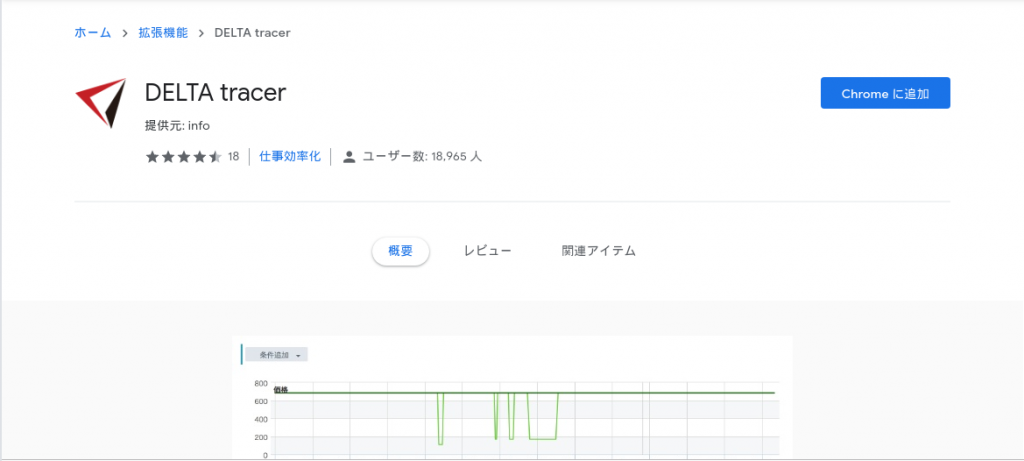
インストールページ行くと、上記画像のページに行きます。右上の「Chromeに追加」を押すと、「DELTA tracer」を追加しますか?
と確認モーダルが開くので、「拡張機能を追加」ボタンを押して終了です。
ねっ簡単でしょ(楽)
インストールをしなくても、下記リンクからデルタトレーサー公式サイトへいけます。
Google Chromeを使っていなかったり、インストール方法が難くてできなかった場合はこちらを試してみてください。
スマフォで使いたい場合はiPhoneやAndroidのアプリとしても提供しています。
自分のご利用スタイルに合わせて、方法を選択してくださいね
NEWTYPE DELTA TRACERのインストール
NEWTYPE DELTA TRACERは、月額2200円(税込)を払うことで、利用できます。
特に高いわけでもなく、むしろ機能数や、仕入れ時の活躍度で言ったら、お手軽な価格設定だと思います。
なお、無料版は終了の告知がされていますので、近いうちに有料版のみになりそうです。
デルタトレーサーで確認できる項目一覧
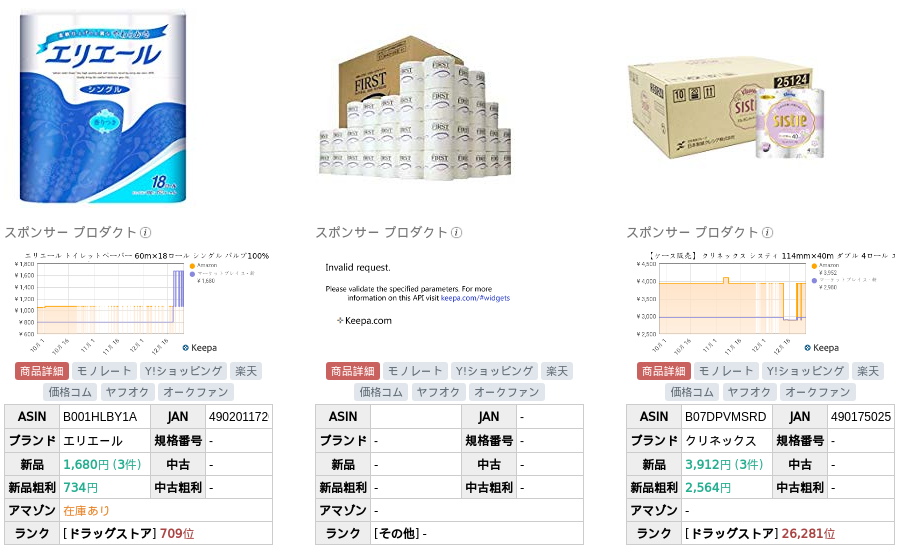
- 商品のASIN
- 商品のJANコード
- Amazonで登録されているブランド名
- 商品の規格番号
- 新品最安価格
- 中古最安価格
-
新品最安価格で販売した場合の粗利
-
中古最安価格で販売した場合の粗利
- Amazon本体の在庫の有無
- Amazonランキング
デルタトレーサーが優れている点
日本語対応している
国産ツールのため、登録から使用までスムーズに行えます。
バーコード機能が実装
商品検索し、数値やグラフを分析して、仕入れ判断に使えるデルタトレーサーで、バーコード機能が実装されるとアプリの移動をしなくて済むので、かなり作業が効率化できます。
売れ行きが数値化されている
数値で管理できるので、仕入れ基準が作りやすいです。
例えば、仕入れ数は、先月の1か月の販売個数の半分までするなどです。
商品価格追跡機能
商品価格追跡機能があり、条件をしてしたら通知してくれます。
例えば、指定方法には「指定した価格より1000円高くなったら通知」と設定できます。
この機能があると、毎日価格を確認する作業がなくなります。
デルタトレーサーの機能の紹介
ボタン一発で、いろいろなサイトへ
デルタのインストール後のアマゾンの商品一覧画面を見てもらうとわかりますが、
上記の画像のようになっています。
パッと見モノレートの方が情報が詳しく載っていると思ってしまいますよね!!
だとすると、「初めからモノレートでいいじゃん」となってしまいます。
でも、モノレートへのリンクがあるので、わざわざモノレートのサイトにいって、同じ商品を検索しなくてもクリック一つでモノレートの商品ページへアクセスできます。
これらと同じで、楽天、ヤフーショッピング、オークファンのページへとアクセスできます。
オークファンへアクセスできるのはかなりのメリットがあります。
オークファンだけでも、
複数のサイトの仕入れ値を確認することができます。
FBA料金シミュレーターへアクセス
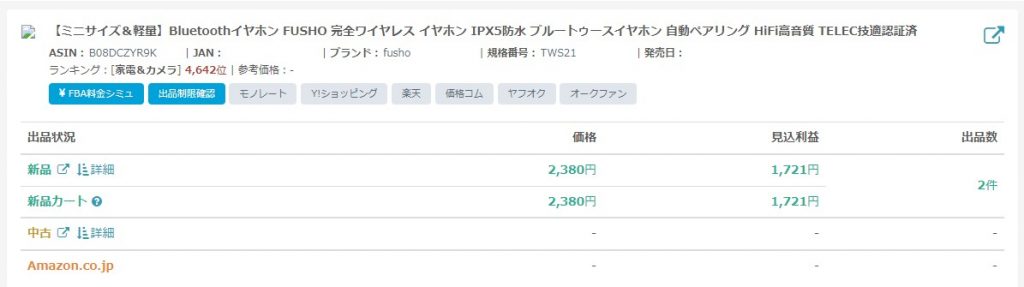
「FBA料金シミュレーター」をクリックすると、検索窓にASINが貼られた画面に遷移するので、検索ボタンをクリックするだけです。
出品制限の確認
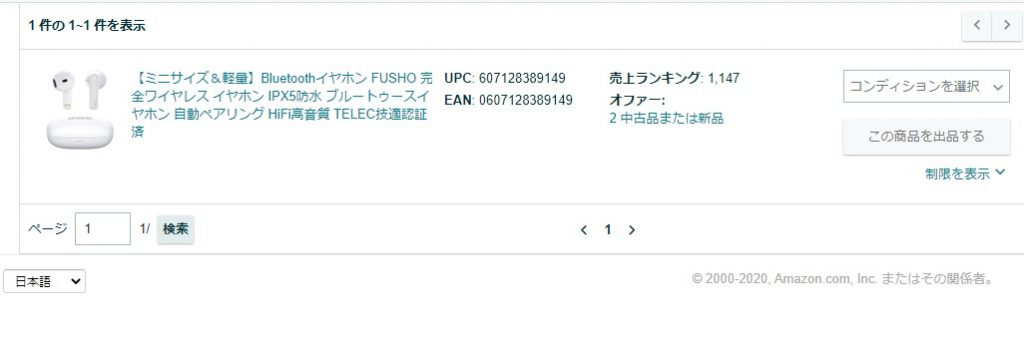
コンディションを選択して、「この商品を出品する」とでていれば、出品できます。
販売状況の確認

売れ筋の商品なのかが判断できます。
デルタトレーサーを使ったリサーチ方法
でてくるグラフを読んで、仕入れの判断のやり方を説明します。
まずは、売れた価格をチェックする
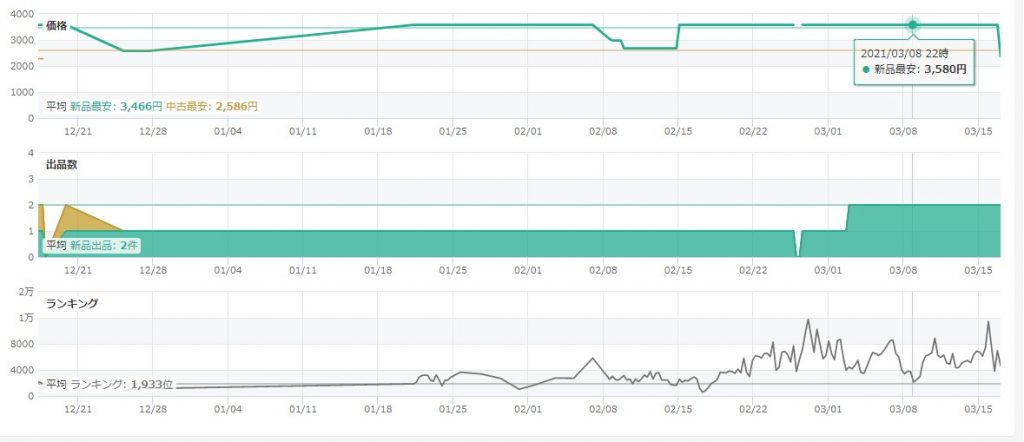
下部のランキングのグラフの折れ線グラフが、くぼんでいるところがあります。
そこは、ランキングが上がった(順位の数字が小さく)こと、言い換えると売れたタイミングです。
ランキングのグラフのくぼんだ所の売値を確認するには、上部の販売価格のグラフでくぼんた所と同じ個所にマウスを持っていくと、新品と中古の最安値がチェックできます。
売れた商品のコンディションを確認する

売値が確認出来たら、新品と中古どちら売れたのかを確認します。
下にスクロールすると、「相場情報の詳細を表示する」とクリックすると画像のように、ランキングと出品数が確認できます。
出品数は、正確には出品者数なので、ランキングが上がっても(売れても)在庫を抱える出品者数の数が変らなければ、出品数は減らないです。
ランキングが上がっていて、かつ新品出品者数が減っていれば、新品がうれたことがわかります、
Amazonが在庫を抱えていないことを確認
「Amazon.co.jpの出品数」を確認して、「ー」となっていれば、在庫がないです。
外部サイトへ移動して探す
販売価格と、コンディション、Amazonの在庫状況がわかったら最後に外部サイトへいって仕入れします。
販売価格の最安値がわかっているので、最安値でも利益が取れる価格で仕入れましょう
デルタトレーサーの導入を早くしよう!!
基本的にツール反対派です。
ツールが紹介する売れる商品は、売れる商品を選択するアルゴリズムが、ツール使用者全員が同じアルゴリズムを使います。
その場合、売れる商品を変え方は、検索キーワードを変えたり、カテゴリーを変えたりするしか方法はありません。
この方法で、出てきた商品でせどりをしても、
価格競争は免れないですし、モノレートほどの詳細な分析はできないです。
なので、リサーチの手間を省くといった「売れる商品を紹介します系」のツールの使用は反対です。
本記事で紹介したデルタは、リサーチの手間を「省く」のではなく、
リサーチ「効率化」してくれるのに役に立ちます。
記事本文の焼きまわしになってしまいますが、
複数の外部サイトへの「リンクがある」これだけでも助かります。
デルタを使わないと各サービスにアクセスし、
商品を検索してスクロールしてやっと見つけられます。
この操作は簡単単純でそれほど労力はかからないと感じてしまいますよね。
しかし、1日何百何千商品をリサーチする際には、1個の商品を、アマゾン、楽天、ヤフーと検索する際には、商品×4回サイトを訪問する訳です!
グノシーやスマートニュースの例をだします。
これらのアプリはダイヤモンド・オンラインや日刊大衆などのオンラインの記事をカテゴリー別に並べています。
今までだとインターネットで調べて、読んでみてブックマークしてまた見るというのが面倒臭すぎて、イヤイヤでした(汗)
いろいろな記事を一つのアプリで読めるのって便利じゃん(驚愕)ってなったのを今でも覚えています(笑)
なのでヤホーで検索しなくなりました(笑)
一つのサービスでボタン一つで外部サイトに行けるのはそれだけで価値があり、効率化の一つの手段です。
是非、活用してみてください。
☆★1ヶ月で10万円稼ぐのに役に立ったツールについて詳しい記事にしました!★☆