せどりをやり始めに方は、いろいろな店舗に行ってみるといいです。
なぜなる、その店の特徴がわかります。
ただのリサイクルショップでも、
店舗で特徴が違います。
例えば、A店で楽器が置いてあるが、
B店には置いていないなどなどの違いがあります。
楽器を仕入れたい時はB店には行かないほうが、仕入れに使う時間は減りますよね!!
以外とこれは大事で、ガソリン代の節約に有効ですよ!!
1円でも多く利益を残したいなら、
たかがガソリン代でも節約すべきです。
普段の仕事で使っている経費を最小限にすると、
その分仕入れに回せる金額が増えるのでより稼ぎやすくなります。
行かないほうがよい店などをエクセルなどにまとめるのはいいですが、
それよりもいい方法があります。
それはマップにまとめてしまう方が効率的です。
行き先をタップするだけで、
ルート検索も行えてしまうので便利です!!
これは、軽貨物の運送屋さんもやっているテクニックです。
こうやってメリットが多いマップ作りですが、
以外と面倒くさいと思いませんか?
なので、意外と簡単なマップの作り方から、
活用方法までを本記事で解説します。
●私が1ヶ月で10万稼ぐのに役に立った
ツールについて記事にしました。
↓↓↓
仕入れマップが必須な理由
すぐにルートが調べられる
仕入れルートを効率化できます。
事前にロケスマやグーグルマップで調べ、ルートを決めてから行くと同じところに二度行かなくて済みます。
また、マップに登録しておけば、二回以降行くのに検索をし直さなくても、地図上に表示することができます。
要するにお気に入り登録(グーグルマップのマイプレイス)しとくことで、すぐに目的地の住所がわかります。
メモ機能で店舗の情報を管理
店舗によって、売り場の配置が違ったり、在庫処分品が多かったりなど、癖があります。
それなどをマップに登録しとくことで、仕入れ場所の取捨選択に役立ちます。
意外と、やらないことを決めると、効率が上がります。
仕入れマップのツールの使い分け
せどりで使うツールは、グーグルマップとロケスマが人気です。
ロケスマは、ジャンルごとや、店(セカンドストリート、ブックオフetc)ごとの検索に優れています。
一方、グーグルマップは、店舗の検索とルート作成機能を使います。
ロケスマにはルート作成機能はないので、ロケスマで検索し、グーグルマップで仕入れマップを作製という手順になります。
ロケスマの使い方は、別記事で解説してあります。

仕入れマップの使い方
頻度の設定!!
仕入れに行くと、小さな違いに気付くことがあります。
冒頭で話した例では、楽器だとすぐに有る無しは気づけます。
小さな違いとは、値付けです。
店舗ごとに値付けに差があることがあります。
同じ商品を複数店舗で仕入れる時に気付けますが、
利益にならない値段が付いている時があります。
こういった店舗は、
稼げない店舗として優先度を下げて置きましょう。どのように優先度をわかりやすくするか?に付いては、
次のマップの作り方の章で説明します。
最適なルート検索
マップの作り方が知りたくなっていること思いますが、
その前に最適なルート検索の方法を解説します。
最適なルートは仕入れたい商品によって、変わってきます。
美容家電を仕入れに行くのに、
ブックオフには行かないですよね(汗)
ここで、優先度も考慮すると少し難しくなります。
稼げる値段で仕入れることはできないけど、
商品が置いてある場合はあります。
その場合は、仕入れルートに入れてしまいます。
なぜかというと、仕入れられるかはその時の運の要素もあります。
他の店舗で仕入れられなかったら、
優先度が低い店しか残っていません。
以前はダメでも、仕入れ日は大丈夫といったことがあります。
なので、たとえ優先度が低くても行ってみることをオススメします。
仕入れマップの作り方
グーグルマップを開いたら、
左上の「三本線」をクリックします。
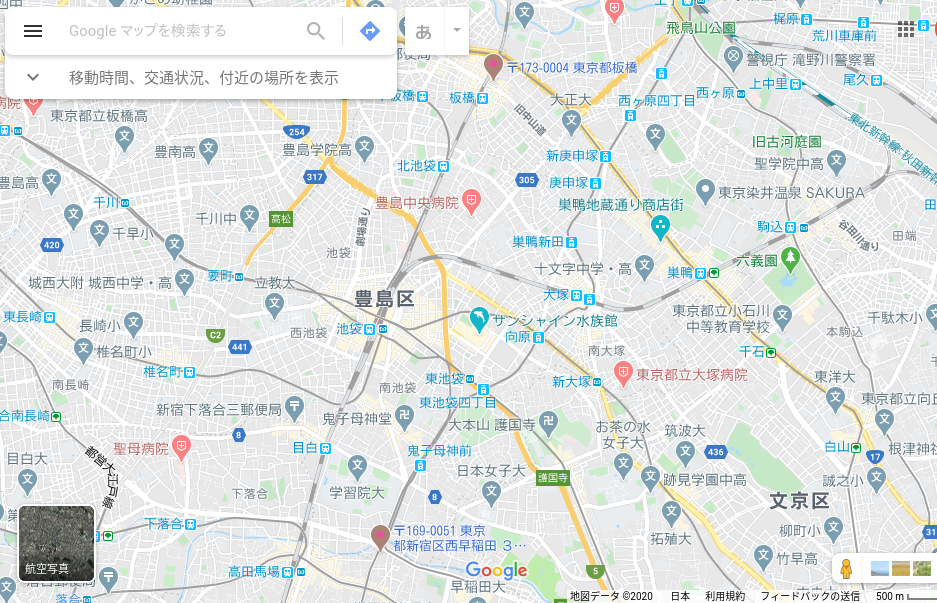
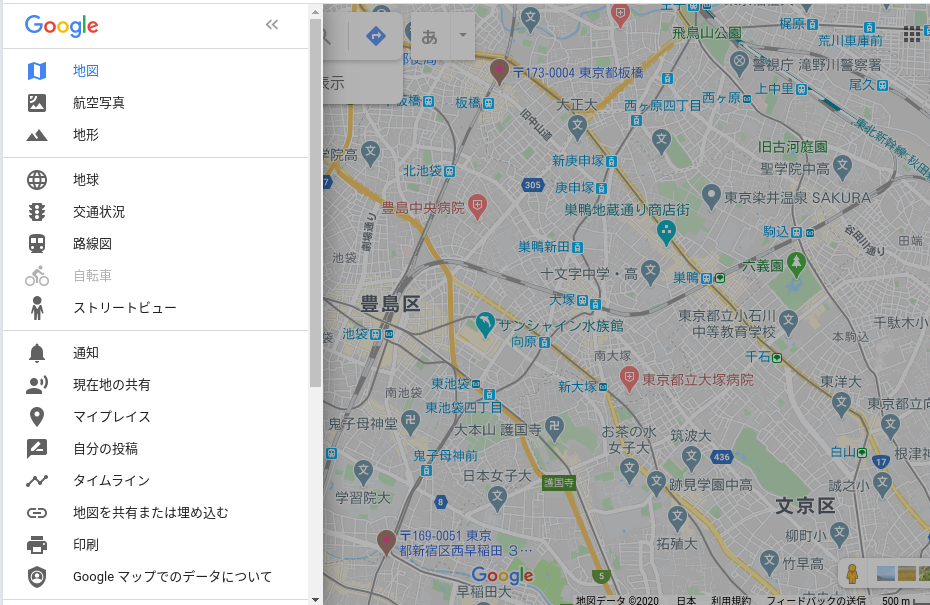
そうすると、メニューが開くので、
「マイプレイス」をクリックします。
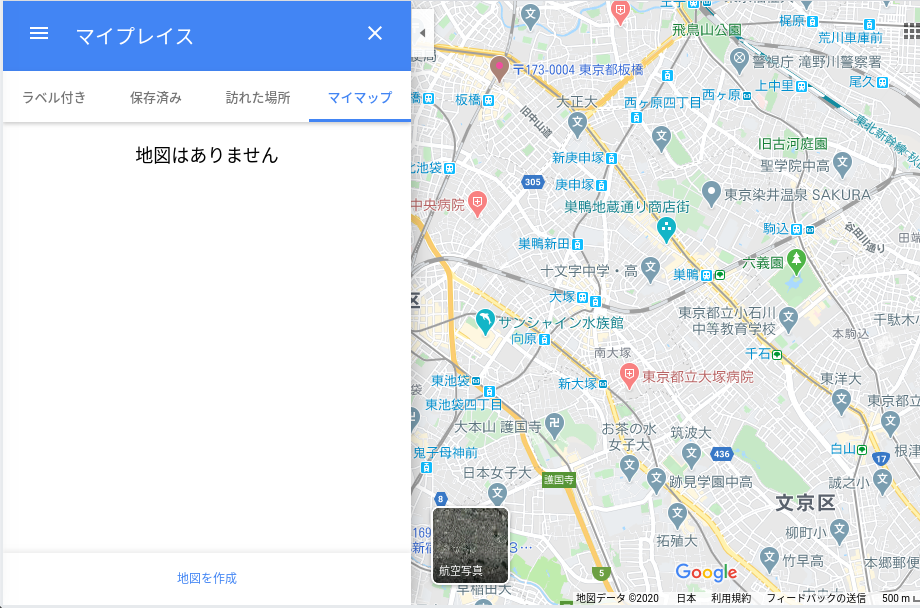
メニューバーの一番右の「マイマップ」を選択すると、
下に「地図を作成」があるので、そこをクリックします。
「無題の地図」と「無題のレイヤ」とあります。
この2つは、任意の物に変更可能です。
今回は、どちらもせどりとします。
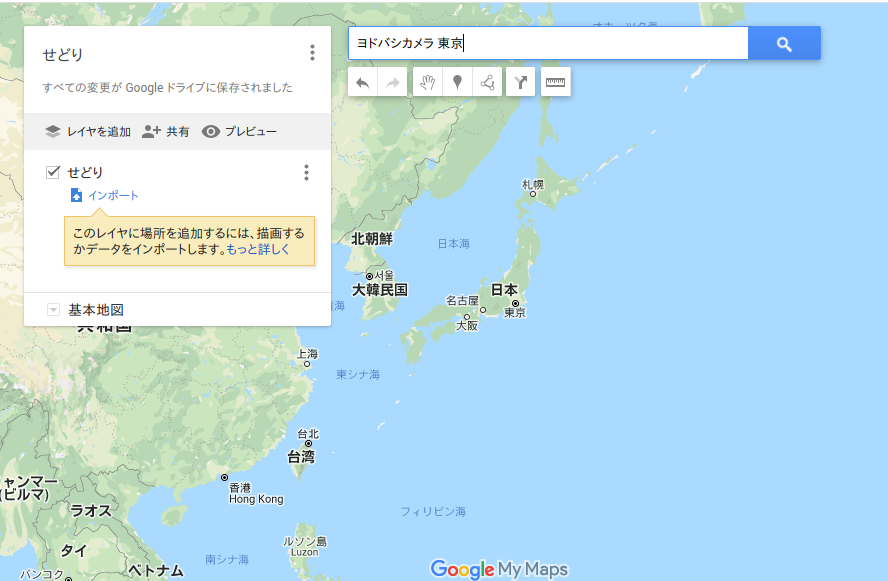
次に検索ボックスに地名と店舗名を入れて検索します。
登録したい店舗が見つかったら、
「地図に追加」をクリックします。
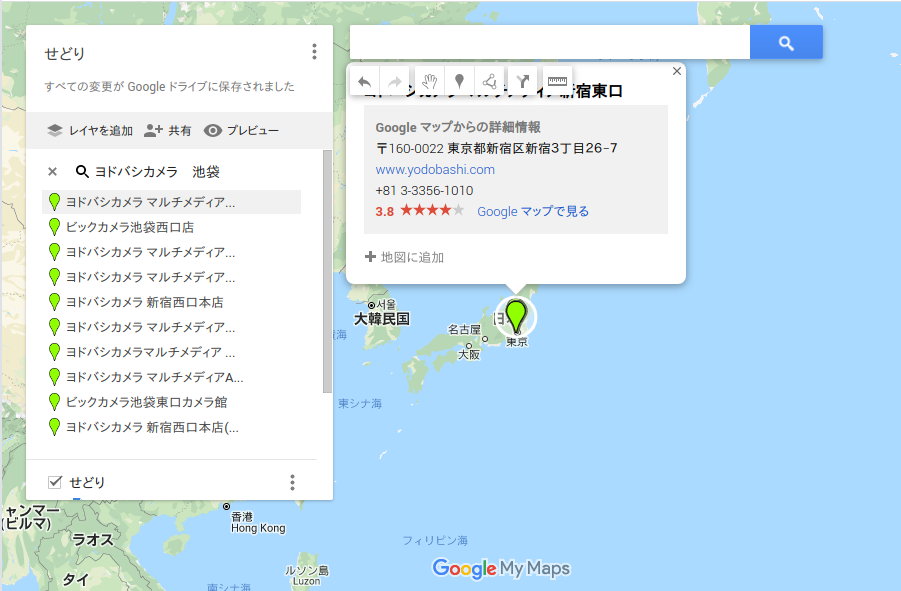
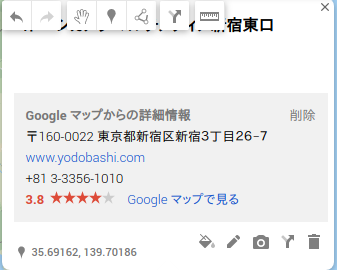
右下のカメラマークの2つ左隣りに、
インクがこぼれているようなマークがあります。
それをクリックしてください。
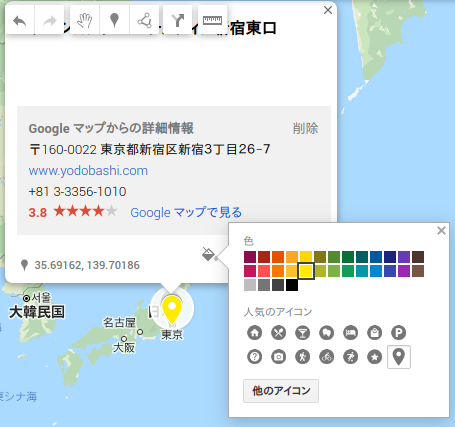
ここでアイコンの色やマークを変えることができます。
例えば、稼げる商品が多くあるので、
色を赤にするとか車でせどり可なので、Pマークを付けるなどです。
カメラマークの一つ左隣の鉛筆マークをクリックしてください。
メモが書けるところがあります。
日付なり、仕入れた商品をメモしとくとルートを決める時に役立ちます。
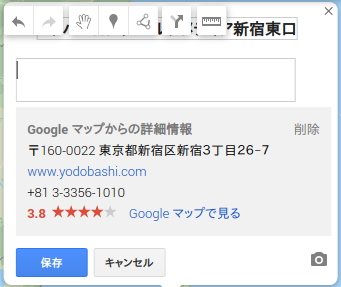
こうしておけば、過去の情報を元に仕入れ店舗を決め、
回る順番も決められますね。
仕入れマップでルートの見方
グーグルマップをカーナビ代わりに使う場合は、スマホが多いですよね。
なので、マイプレイスで登録した店舗を、スマホで見る方法を解説します。
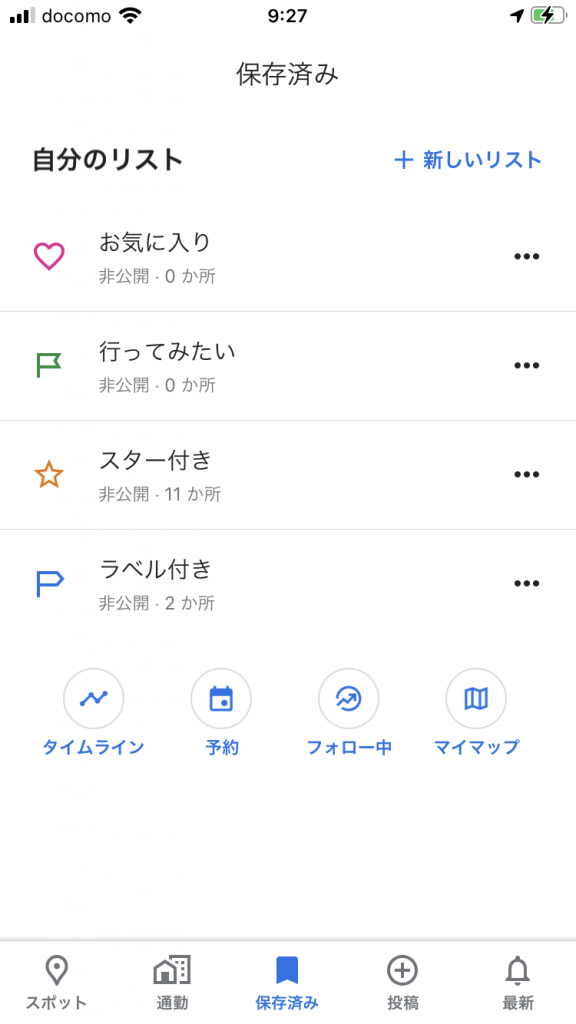
「保存済み」をタップすると、右下の「マイマップ」をタップします。
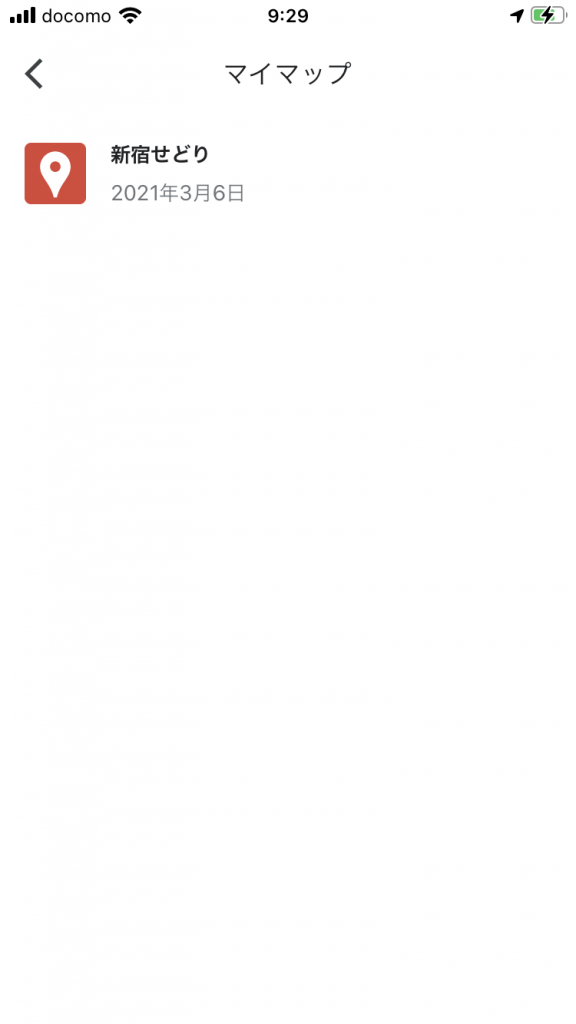
登録したマップ名が表示されるので、該当部分をタップします。
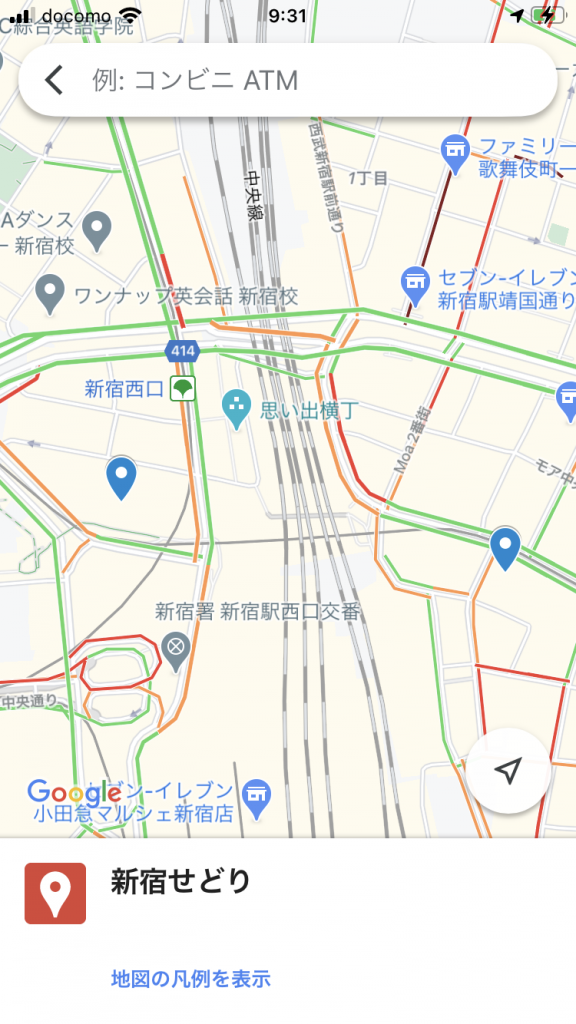
青色のピンがあるので、行きたいところをタップします。
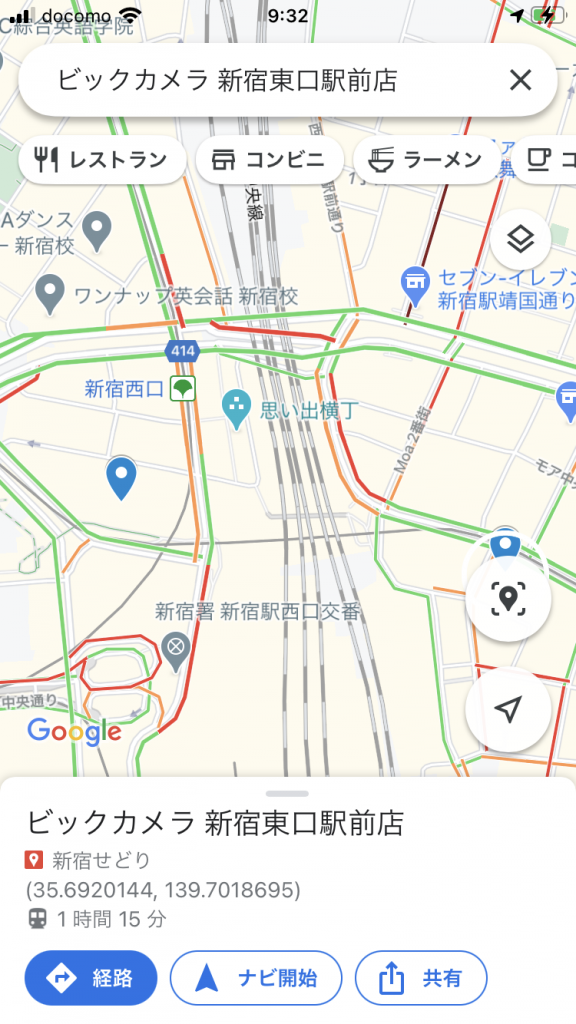
そうすると、経路やナビ開始の選択できるので、電車なら経路、車ならナビ開始をタップすれば道順がわかります。
仕入れマップを振り返りに使う
仕入れマップを元に、実際に店舗にいくと商品数が少ない店舗だとわかったり、移動中に新しい店舗を見つけたりします。
そうると、毎回行くべき店舗や、そもそも行かなくてよい店舗がわかります。
店舗の取捨選択すると、稼げる商品を仕入れられる店舗だけ残ります。
この状態まで行くのに少し時間はかかりますが、初めのころに比べてかなり時間が節約できていることに気づけます。
電脳せどりでも、役に立つ!!
これは、電脳せどりと店舗せどりのどちらのせどりをやっているかで変わってきます。
もちろん、店舗には絶対に行かず、
インターネット上だけで全てを完結されるのであれば、マップは不要です!!
だって、家から一歩も出ないのですから(笑)
店舗せどりをやっている方や、
僕のように電脳と店舗を両立しているなら、マップは必須です!!
えっ、両方やっているんですか?!と思われますが、
電脳と店舗のどちらもメリットデメリットがあります。
稼げる商品が見つかったのに、
仕入れできないのは勿体無いです(汗)
そのためだったら、インターネットで仕入れられなかったら店舗にだって行きますよ!!
取り扱うジャンルが多くなると必然的に店舗は増えますよ!!
リサイクルショップでもある商品とない商品があります。
例として家電を扱うとなったら、
近くのヤマダ電機やヨドバシは行きます。
コスメなら、マツモトキヨシやセイムスなどが仕入れルートに入ってきます。
どの商品を仕入れるかで、最適な仕入れルートは変わっていきます。
なので、絶対にマップを作っておいてくださいね!!
回り方を工夫するだけで、
驚くほど時間の短縮ができます。
最後に回り方のワンポイントです。
中央分離帯のある2車線以上の道路に仕入先が、
反対の車線に合った場合は帰りに寄るといいですよ!!
それだけで、数分の短縮になりますよ。
☆★1ヶ月で10万円稼ぐのに役に立ったツールについて詳しい記事にしました!★☆